Consejos de preparación
La preparación del archivo láser es una etapa fundamental. Si desea diseñar usted mismo su archivo, a continuación encontrará algunas reglas sencillas para evitar problemas (también ofrecemos un servicio de diseño láser bajo demanda).
1. Utilice nuestras plantillas disponibles
Utilice una de nuestras plantillas para obtener un resultado óptimo: Illustrator (.ai), Rhinoceros 3D (.3dm) o AutoCAD (.dwg). En ellas encontrará las capas y explicaciones necesarias para realizar correctamente sus cortes y grabados.
Haga clic en el icono del archivo adaptado a su flujo de trabajo para descargar su plantilla:


Cada plantilla contiene 3 capas en colores RGB, en las que debe colocar sus objetos:
2. Dibuje polilíneas cerradas
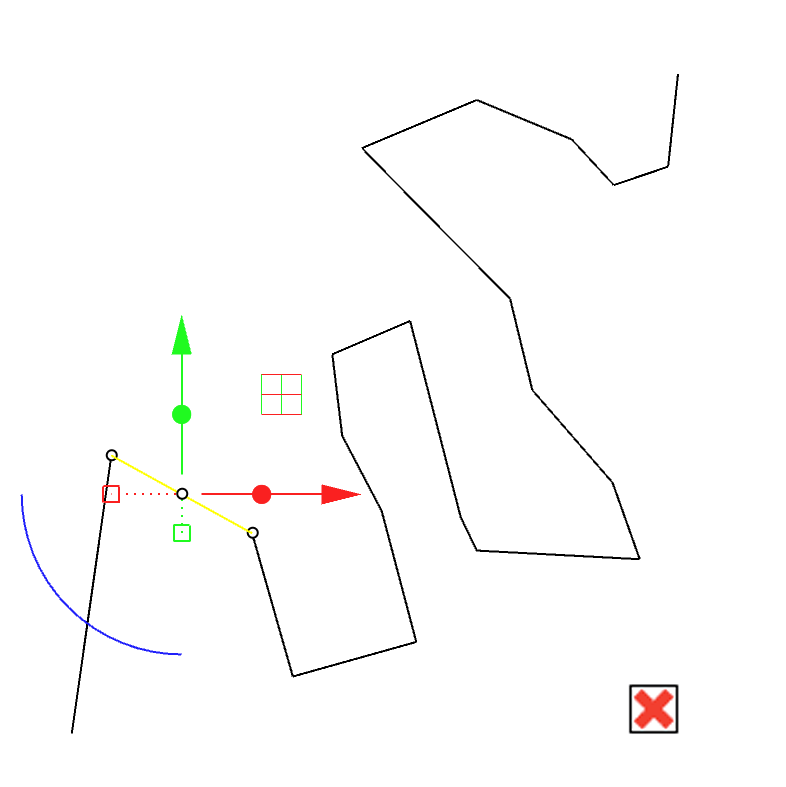
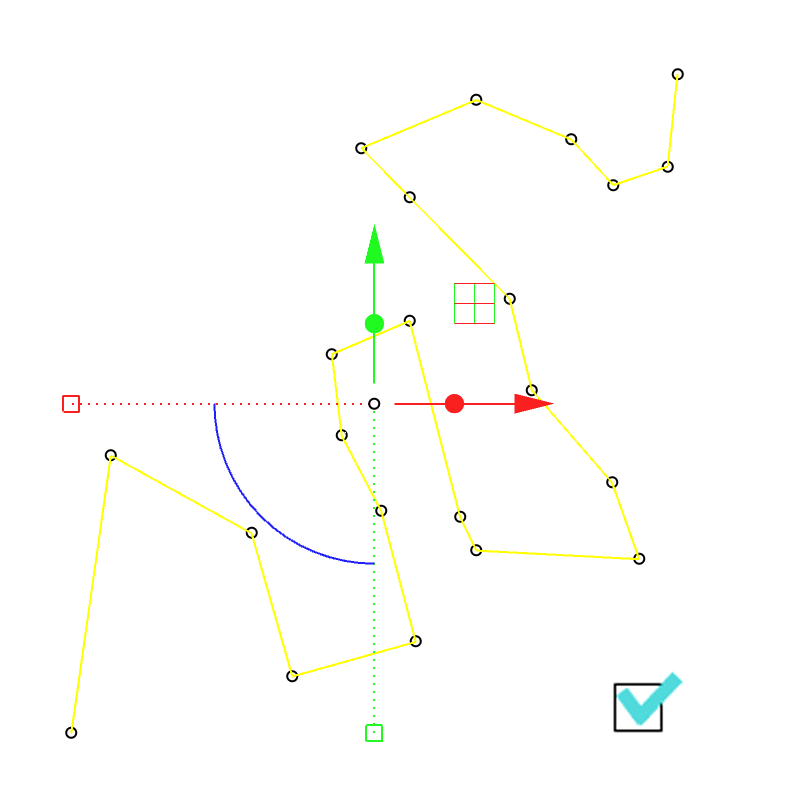
Para optimizar las trayectorias del láser, debe unir todos los vectores que forman una pieza. Si una trayectoria está fragmentada en varios segmentos, el láser puede dejar marcas o tirones. Si la trayectoria es continua, el láser se desplazará con mayor fluidez y el resultado será más limpio y preciso.
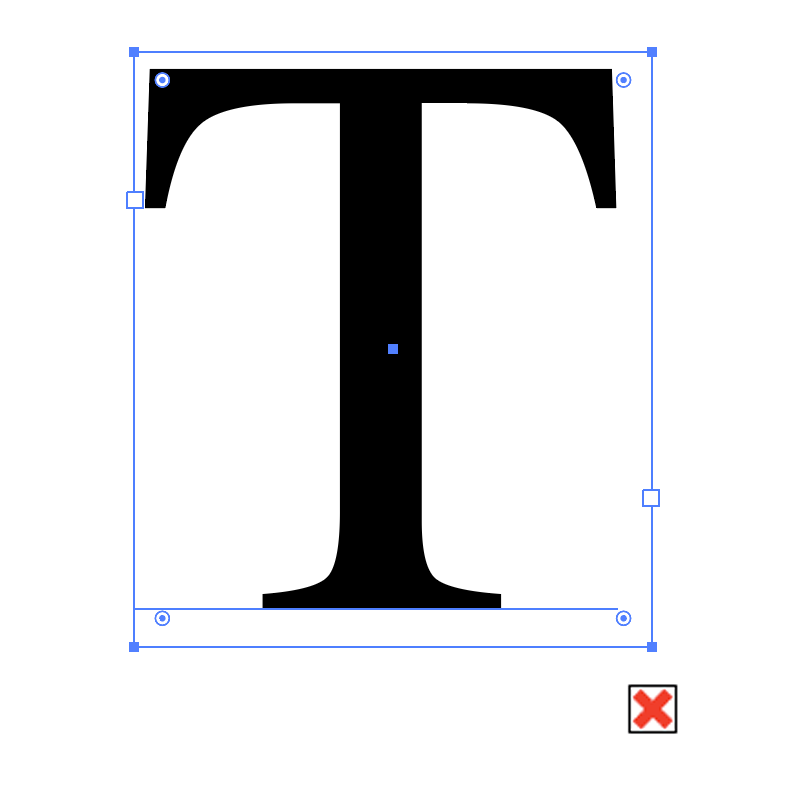
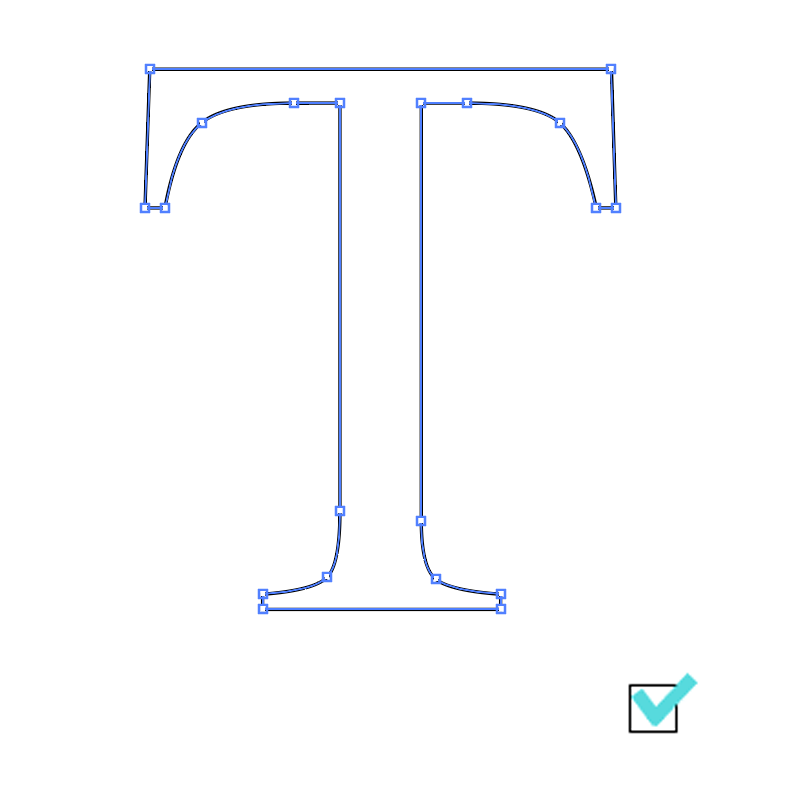
3. Convertir los textos en contornos
Para evitar problemas de incorporación de fuentes, le pedimos que convierta / explote los textos para obtener sus vectores de contorno, como se muestra en el ejemplo siguiente:
4. Compruebe que no haya líneas superpuestas
Recuerde que cada polilínea corresponde a una pasada del láser. Si su archivo contiene vectores o líneas superpuestas, debe eliminarlos; de lo contrario, el láser quemará varias veces la misma zona. Haga clic en el nombre del comando resaltado a continuación para abrir el tutorial correspondiente:
- En Rhinoceros 3D, puede utilizar el comando _seldup en la barra de comandos para seleccionar y eliminar las líneas superpuestas.
- En AutoCAD, puede utilizar del mismo modo el comando _overkill para obtener un resultado equivalente.
5. Dimensiones mínimas aceptadas
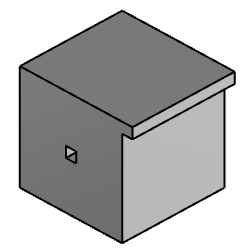
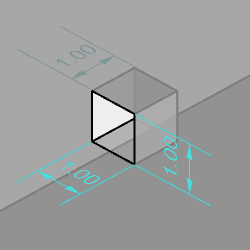
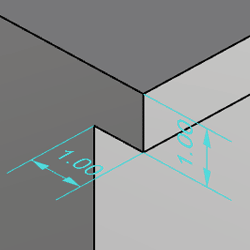
Para el corte, recomendamos a nuestros clientes no bajar de 1 mm en ninguna dirección.
6. Dimensiones máximas aceptadas:
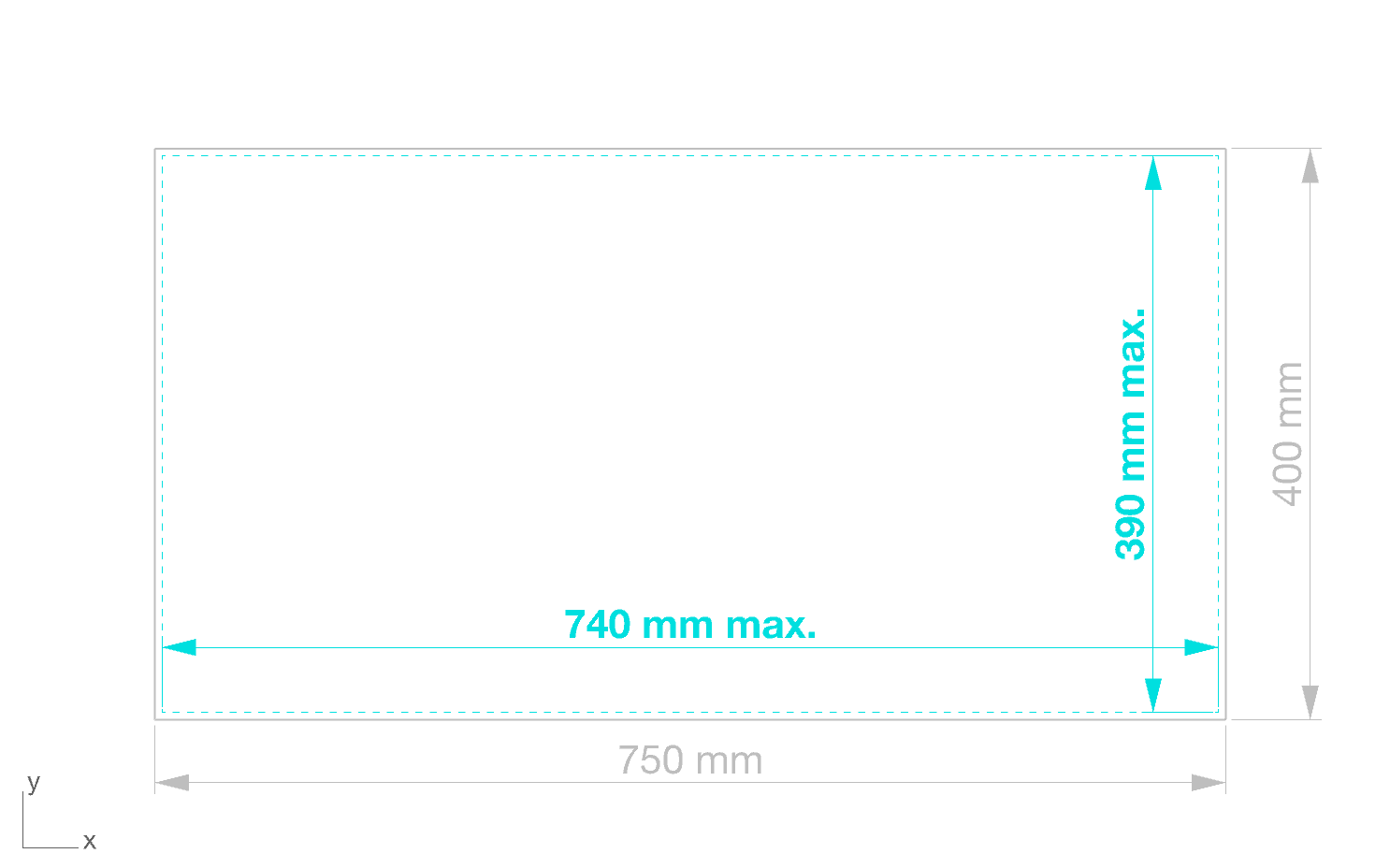
Nuestras máquinas tienen un formato máximo de 750 x 400 mm para corte y grabado láser. Estas son las dimensiones de los topes del láser; recomendamos conservar un margen de seguridad periférico de aproximadamente 5 mm para obtener la máxima calidad de sus piezas (este margen de seguridad está dibujado en nuestras plantillas, ver más arriba). Esto significa una dimensión útil máxima de 740 x 390 mm por pieza a cortar.
Para que pueda trabajar con formatos estándar comerciales, podemos instalar placas de material de hasta 800 x 1 200 mm en nuestras máquinas, teniendo siempre presente el límite máximo por pieza de 740 x 390 mm.